

Passo a passo
Gerando a CSR no Microsoft IIS 5.x ou 6.x
As instruções a seguir o guiarão pelo processo de geração de CSR no Microsoft IIS 5.x ou 6.x. Para saber mais sobre CSRs e a importância de sua chave privada, consulte nosso artigo O que é a CSR (Certificate Signing Request).
A CSR é um arquivo contendo as informações para a solicitação do seu certificado, incluindo a sua chave pública. Gere um CSR e depois cole no formulário durante o processo de solicitação:
- Selecione Administrative Tools
- Inicie o seu Internet Services Manager
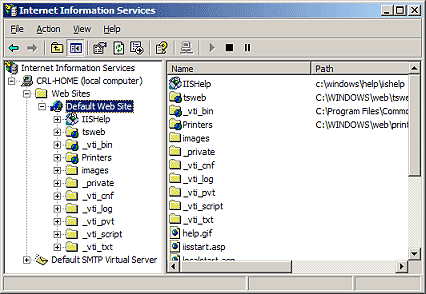
- Abra a janela de Propriedades do site para o qual está gerando o CSR. Você pode fazer isso clicando com o botão direito do seu mouse no Default Website e selecionando Properties do menu.
- Clique sobre a aba Directory Security.
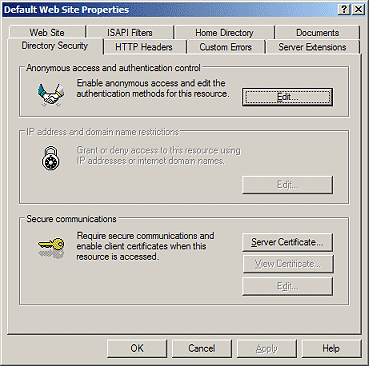
- Clique em Server Certificate.
- Clique em Create a new certificate e em Next.
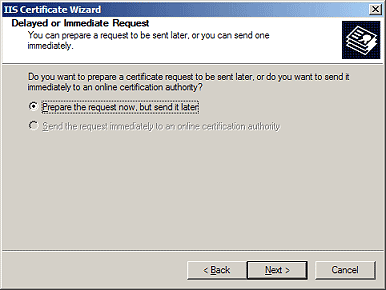
- Selecione Prepare the request e clique em Next.
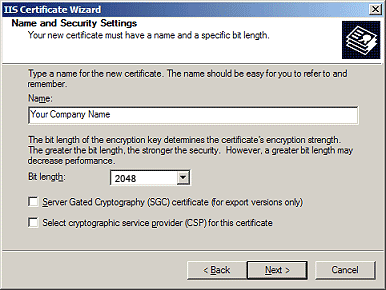
- Forneça o nome do seu certificado, este nome precisa ser identificável caso esteja trabalhando com múltiplos domínios. Isso é apenas para o seu controle.
ATENÇÃO! Não são aceitas CSRs com tamanho de chave inferior a 2048 bits
- Digite o nome da sua organização conforme consta no cartão de CNPJ na sua empresa e a Unidade organizacional (departamento).
- Clique em Next.
Atenção: Preencha sem abreviações ou omissões, exatamente como consta no CNPJ da empresa solicitante
- No campo Common Name insira o Fully Qualified Domain Name (FQDN) do site no qual pretende usar o seu certificado. Por exemplo, um Certificado emitido para www.sectigo.com.br não será válido para seguro.sectigo.com.br. Se o endereço onde será utilizado o SSL for seguro.sectigo.com.br, certifique-se de que o Commom Name no CSR enviado seja seguro.sectigo.com.br. Clique em Next.
- Preencha o país, estado e cidade. Clique em Next.
- Coloque o nome do arquivo e onde deseja salvar o seu CSR. Você vai precisar deste CSR para solicitar o seu certificado. Clique em Next.
- Confirme se os dados estão corretos. Se houver algum erro clique em Back e corrija o campo incorreto.
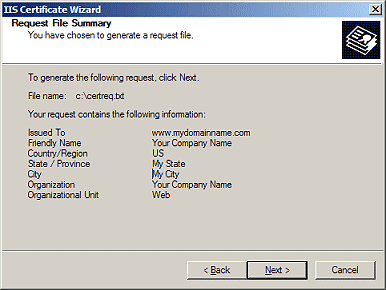
- Clique em Next e finalize o Wizard.
No momento da solicitação forneça o CSR completo no campo especificado, incluindo a primeira e a última linha:
-----BEGIN NEW CERTIFICATE REQUEST----- até -----END NEW CERTIFICATE REQUEST-----