

Passo a passo
Instalando o Certificado no cPanel 11.x
As instruções a seguir o guiarão pelo processo de instalação do certificado no cPanel 11.x.
Estas instruções são para o cPanel 11. Se você tiver outra versão do cPanel, seu processo será parecido, mas é possível que você tenha que pedir instruções específicas ao seu provedor de hospedagem.
- Salve os arquivos do seu certificado no diretório em que você salvou o arquivo TXT da sua chave privativa.
- Faça login no painel de controle do cPanel.
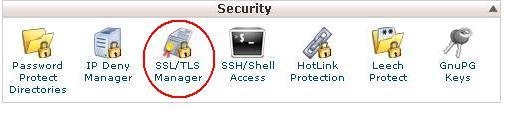
- Clique em SSL/TLS Manager (Gerenciador SSL/TLS).
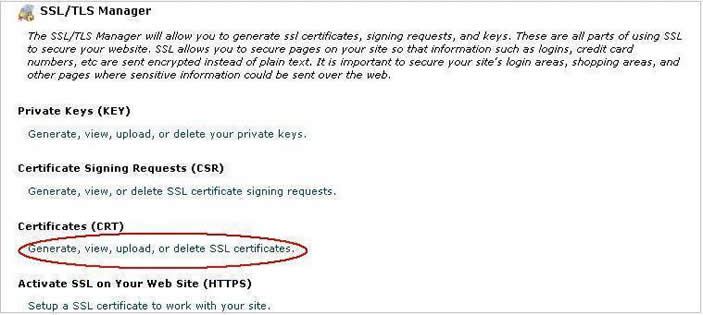
- Clique em Generate, view, upload or delete SSL Certificates (Gerar, visualizar, fazer upload ou excluir certificados SSL.)
- Na seção Fazer Upload de Nova Certificado, clique em Escolher arquivo e localize o arquivo do certificado (dominio_com_br.crt), que você recebeu e salvou no passo 1. Ou, se tiver copiado o conteúdo do certificado do corpo do e-mail, cole na caixa de texto “Cole o crt abaixo:”. Para acessar o texto do seu certificado, abra-o em um editor de texto. Ao copiar e colar o seu certificado, inclua as linhas BEGIN e END.
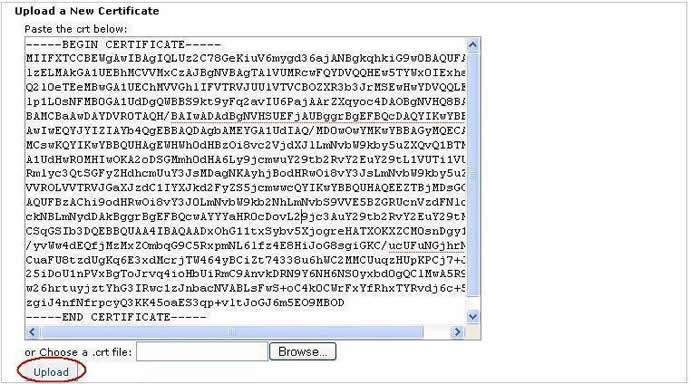
- Clique em Fazer Upload.
- Clique em Voltar e depois em Retornar ao Gerenciador SSL.
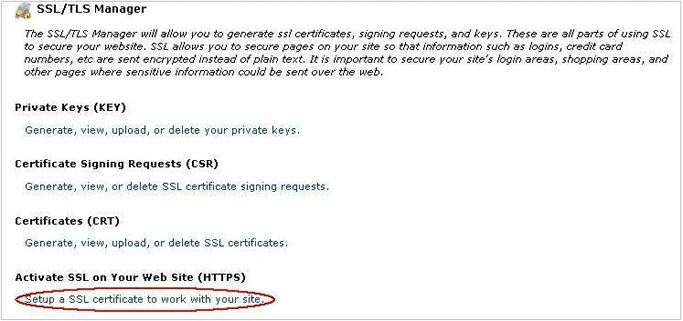
- Clique em Setup a SSL Certificate to work with your site (Configurar um certificado SSL para funcionar com seu site).
Se esta opção (a quarta opção) não estiver visível, é provável que seu provedor de hospedagem não a disponibilize. Nesse caso, será necessário entrar em contato para que eles mesmos instalem o certificado.
- Selecione o domínio do menu drop-down Domínio. O sistema tentará buscar ("Fetch") seu certificado e sua chave privativa. Se a chave privativa não bater com a que você salvou no passo 7 de “Como Gerar uma CSR no cPanel”, copie e cole o conteúdo do arquivo que você salvou no espaço correspondente.
- Na caixa de texto Ca Bundle, cole o conteúdo do arquivo dominio_com_br.ca-bundle. Este passo aparece no cPanel como opcional, mas é altamente recomendável que o ca-bundle seja colado aqui, pois a não realização deste passo pode resultar em mensagens de erro ao acessar o site em HTTPS.
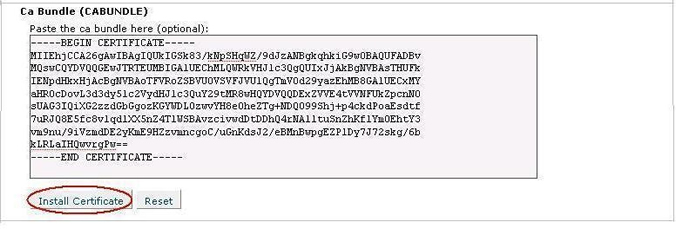
- Clique em Instalar Certificado. Após este passo, seu certificado deve estar instalado, e o site deve estar configurado para aceitar conexões seguras. Você ou o provedor de hospedagem talvez precisem reiniciar o Apache para ele funcionar.